Cara Menginstall Cisco Packet Tracer 5.3 di Ubuntu 12.04
26
Nov

Cisco Packet Tracer
Seperti biasa,, pagi ini saya akan berbagi postingan tentang Cara Menginstall Cisco Packet Tracer 5.3 di Ubuntu 12.04.
Walaupun sebenarnya di internet juga udah banyak yang mempostingkan
tentang Cara Menginstall Cisco paket Tracer 5.3 di Ubuntu 12.04,, Ada
maqolah yang mengatakan bahwa “Ilmu yang tidak diamalkan bagaikan pohon
yang tidak berbuah” dan ilmunya juga tidak barokah. Oleh karena itu biar
ilmu yang saya punya dapat menjadi barokah bagi saya dan khususnya dan
kalian semua, maka saya buatlah tutorial ini. hehe
Okeh sebelum kita masuk ke
langkah-langkah installasi Cisco Paket Tracer di Ubuntu 12.04, alangkah
baiknya saya akan jelasskan dulu pengertian dan manfaat Cisco Paket
Tracer supaya yang belum tau bisa tau dan mengerti tentang kegunaan
paket tracer ini hehe. . .
Cisco Packet Tracer 5.3
adalah sebuah solusi bagi para pembelajar cisco untuk membuat konsep
jaringan sementara, mungkin bisa juga di terapkan untuk implementasi
sebenarnya sebelum membuat jaringan yang benar-benar nyata.
Packet tracer melengkapi kurikukum Networking Academy di cisco untuk
mempermudah pengajaran, menunjukkan konsep teknis yang rumit dan
merancang sistem jaringan dengan jumlah perangkat yang hampir tak
terbatas, mendorong praktik, penemuan, dan pemecahan masalah. Siswa
dapat membangun, mengkonfigurasi, dan atasi masalah jaringan menggunakan
peralatan virtual dan koneksi disimulasikan, sendiri atau bekerja sama
dengan siswa lain. Yang paling penting, Packet Tracer membantu siswa dan
instruktur menciptakan dunia mereka sendiri jaringan virtual “” untuk
eksplorasi, eksperimen, dan penjelasan tentang konsep dan teknologi
jaringan.Versi saat ini dari Packet Tracer mendukung sebuah array dari simulasi protokol lapisan Aplikasi , serta dasar routing dengan RIP, OSPF, dan EIGRP, sejauh yang diperlukan oleh kurikulum CCNA saat ini. Sementara Packet Tracer bertujuan untuk memberikan simulasi realistis dari jaringan fungsional, aplikasi ini hanya menggunakan sejumlah kecil dari fitur yang ditemukan dalam perangkat keras yang sebenarnya menjalankan Cisco IOS saat ini. Dengan demikian, Pengusut Paket yang cocok untuk jaringan produksi model. Dengan diperkenalkannya versi 5.3, beberapa fitur baru yang ditambahkan, termasuk BGP. BGP bukan bagian dari kurikulum CCNA. Ini adalah bagian dari kurikulum CCNP.
Berikut apa saja fasilitas yang baru di Packet Tracer 5.3
* Improved Linksys models, wireless security
* New PPPoE, enhanced IPSec, Cable and DSL enhancements
* Call Manager Express (VOIP support)
* FTP server and routers/switches -Server and Client
* Email system (SMTP –POP3) -Server and Client
* Improved multiareaOSPF, EIGRP
* BGP–realistic representation of Internet for scenarios
* Generic IP end devices –to create more versatility in device creation
* Activity Wizard Initial Tree enhancements –more scenario variations
Okeh, kita lanjut ajah ketahap Installasi Cisco Paket Tracer di Ubuntu 12.04. Langkah-langkahnya sebagai berikut :
2. Setelah selesai download, kemudian buka Terminal ( CTRL+ALT+T )
3. Ingat, file yang Anda download biasanya ada di directory / home / namauser / Downloads . Masuk ke directory Downloads dengan cara ketik perintah cd Downloads
, kemudian ubah permission file-nya menjadi 755, supaya file
installasinya dapat di execute (dapat di jalankan) dengan mengetik
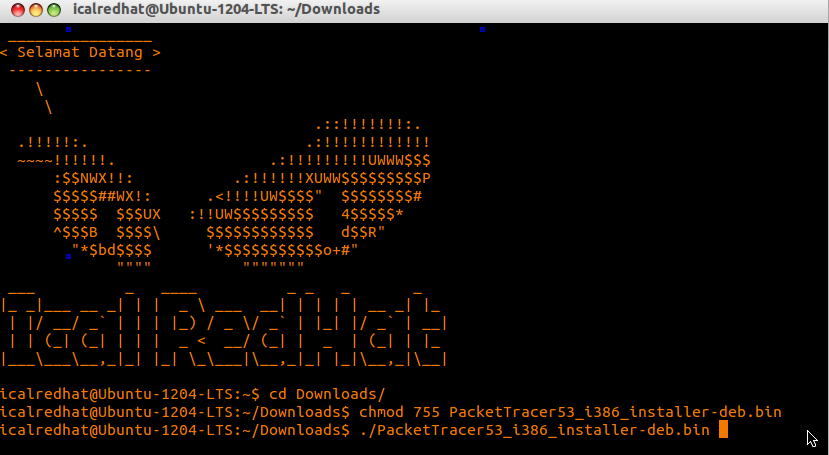
perintah chmod 755 PacketTracer53_i386_installer-deb.bin

1
4. Kemudian ketik perintah berikut untuk menjalankan file intallasi ./PacketTracer53_i386_installer-deb.bin
2
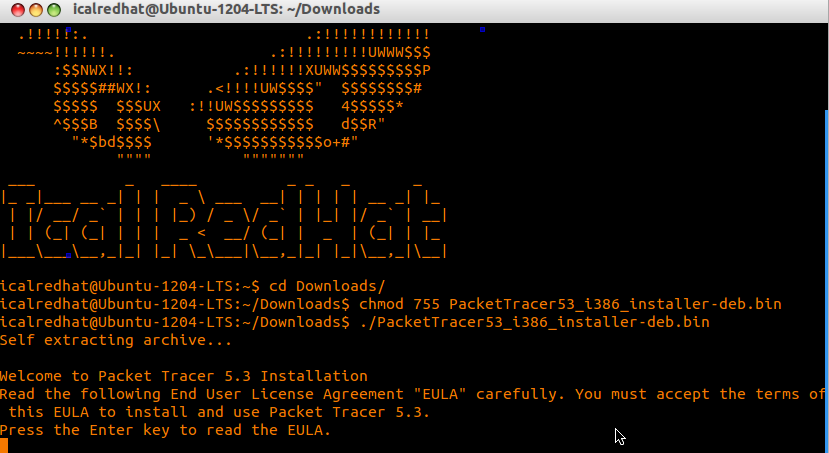
5. Selanjutnya maka akan muncul tampilan seperti berikut, tekan ajah ENTER untuk melanjutkan proses installasi.
3
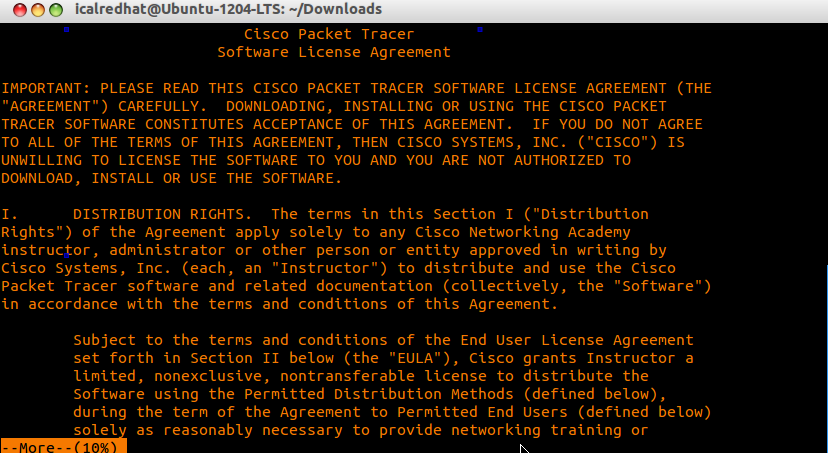
6. Kemudian akan muncul tampilan License Angreement, pada tahap ini tekanlah enter sampai licensi agrement terbaca 100 %
4
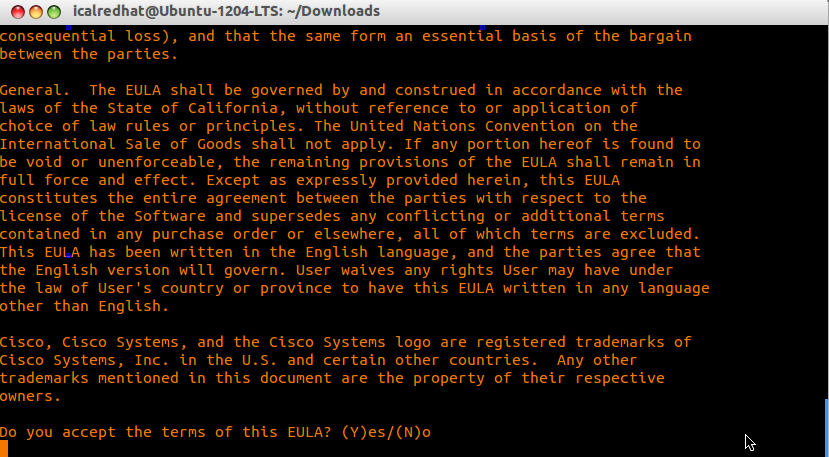
7. Kemudian akan muncul tampilan seperti berikut, Untuk menginstall ketikkan Y kalau ingin membatalkan ketikan N di terminal lalu ENTER.
5
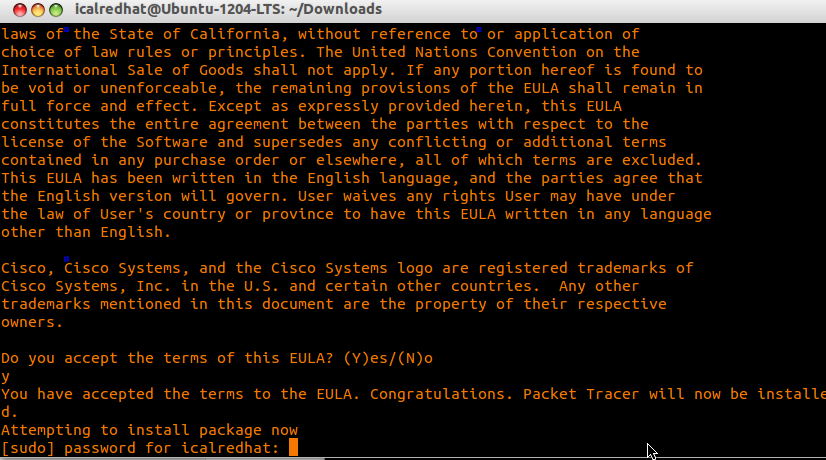
8. Setelah Anda tekan ketikkan Y dan anda enter maka proses installasi langsung berjalan. Tapi karena tadi tidak kita awali dengan perintah sudo maka disini kita diminta untuk memasukkan password root kita, maka masukanlan password root Anda.
6
9. Setelah itu proses installasi akan berjalan, tunggulah beberapa saat hinggal proses installasi selesai, . .
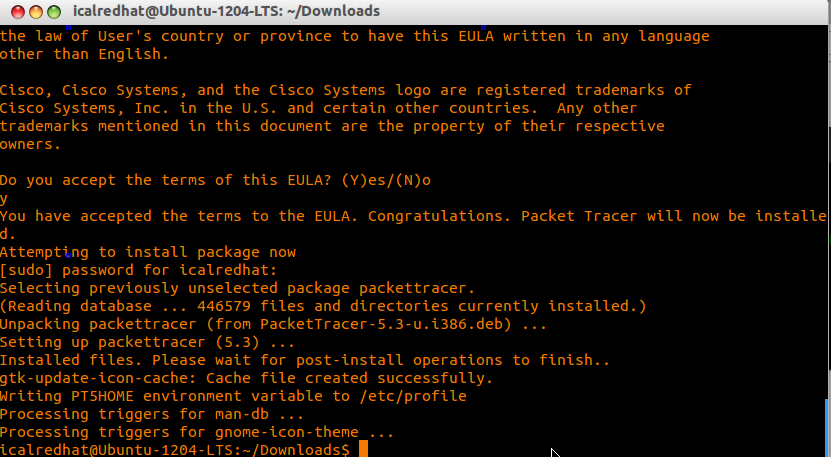
Setelah installasi selesai seperti gambar berikut ini, anda bisa lanjutkan langkah selanjutnya yaitu anda bisa anda bisa menutup terminal dan lanjutkan langkah selanjutnya.
Setelah installasi selesai seperti gambar berikut ini, anda bisa lanjutkan langkah selanjutnya yaitu anda bisa anda bisa menutup terminal dan lanjutkan langkah selanjutnya.
7
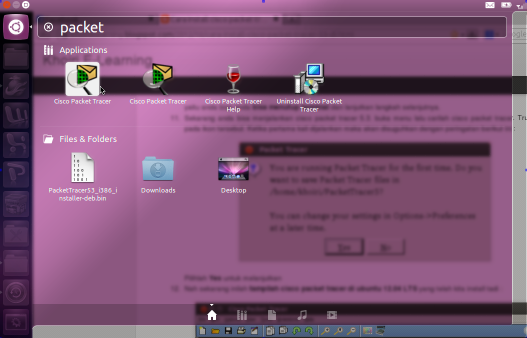
10. Setelah itu jalankan Cisco Packet Tracer 5.3
yang tadi telah Anda install dengan cara menu unity anda kemudian ketik
” packet ” tanpa tanda petik pada bagian search. Klik icon Cisco Packet
Tracer tersebut.
8
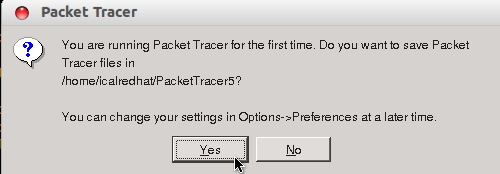
11. Ketika pertama kali di jalankan, maka akan muncul tampilan sseperti berikut, Pilih Yes untuk melanjutkan.
9
12. Taraaaaaaa,,, ini lah tampilan Cisco
Paket Tracer 5.3 yang tadi telah Anda install. Sekarang Anda udah bisa
praktek simulasi jaringan dengan Cisco Paket Tracer 5.3
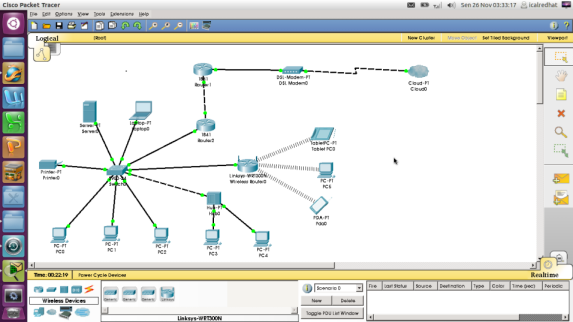
Tampilan Cisco Packet Tracer 5.3
Gimana apakah anda juga udah berhasil seperti saya ??? hehe
sumber :
CARA SETTING ROUTER CISCO
Cara setting router pada modem cisco
router merupakan sebuah router yang menjadi pilihan perusahaan-perusahaan besar untuk membangun infrastruktur jaringan. Selain karena dukungan teknologi yang mumpuni, ketersediaan tenaga ahli dalam hal teknis aplikasinya juga menjadi pertimbangan yang penting bagi perusahaan dalam memilih infrastruktur hardware jaringannya.
router merupakan sebuah router yang menjadi pilihan perusahaan-perusahaan besar untuk membangun infrastruktur jaringan. Selain karena dukungan teknologi yang mumpuni, ketersediaan tenaga ahli dalam hal teknis aplikasinya juga menjadi pertimbangan yang penting bagi perusahaan dalam memilih infrastruktur hardware jaringannya.
Tahap Pertama Sebelum Memulai Penyetingan
Untuk langkah pertama setting Cisco Router, bukalah cisco anda, lalu
pasangkan pada modem yang telah di siapkan oleh pihak astinet. Pastikan
modem yang disediakan sudah pada kualitas A. Selain itu pastikan juga
modem sudah sesuai dengan permintaan bandwith yang di inginkan.
Buka email atau surat yang telah di fax oleh pihak Astinet dan catat
nomor ip serial dan ip public yang diberikan kepada anda oleh pihak
telkom tersebut. Misal informasi yang diberikan sbb :
ip serial : 192.168.53.55 ,
netmask : 255.255.255.252
ip public : 202.130.207.208
Kalau data ini sudah ada, berarti modem anda sudah siap. Dan itu berarti
anda sudah bisa melakukan konfigurasi terhadap rooter anda.
Tahap Yang Umum Pada Setting Router
- Setting IP address Ethernet
Pertama yang dilakukan adalah setting IP Address untuk fastethernet nya terlebih dahulu. Hal ini penting karena untuk mempermudah proses penyetingan pada langkah selanjutnya. - Hubungkan Modem Ke Leaseline
Colok lah router ke modem leaseline, kemudian colok kabel console yang berwarna biru , untuk melakukan konfigurasi lewat pc. Dari pc jalankan HyperTerminal untuk mengkonfigurasi awal cisco router. - Masukan Informasi Hostname, Password dan lain lainSetelah terpasang kabel console, restart lah router anda. Pada saat pertama kali, booting cisco akan menanyakan pertanyaan-pertanyaan default mengenai konfigurasi awal cisco seperti hostname, password, dsb.
- Setting konfigurasi Awal Router Cisco
Yang pertama kali kita lakukan adalah mensetting password console, aux, vty dan secret password caranya adalah cara :
router# config t
router(config)# enable secret (pass-anda)router(config)# enable password (pass-anda)
Selanjutnya setting untuk console , vty, dan aux dengan cara :
router(config)# line console 0
router(config-line)#login
router(config-line)#password ( password anda )begitu juga dengan setting vty dan aux
Selanjutnya lakukan satu setting lagi untuk password biar pada saat di sh run password di encrypt. dan semua password terencryption. Cara melakukannya adalah:
router(config)# service password-encryption
router(config)# enable password (password anda )
router(config)#line vty 0 4
router(config-line)#login
router(config-line)#password (pass anda )
router(config-line)#line con 0
router(config-line)#login
router(config-line)#password ( pass anda )
router(config-line)# exit
router(config)# no service password-encryption
router(config)# ^Z
router(config)# wr mem
Setelah selesai melakukan setting password, kita bisa sekarang mengubah hostname dengan cara :
router#config t
router(config)# hostname (nama hostname anda )
router(config)#^Z
router(config)#wr mem
(nama host anda)#

Tidak ada komentar:
Posting Komentar